


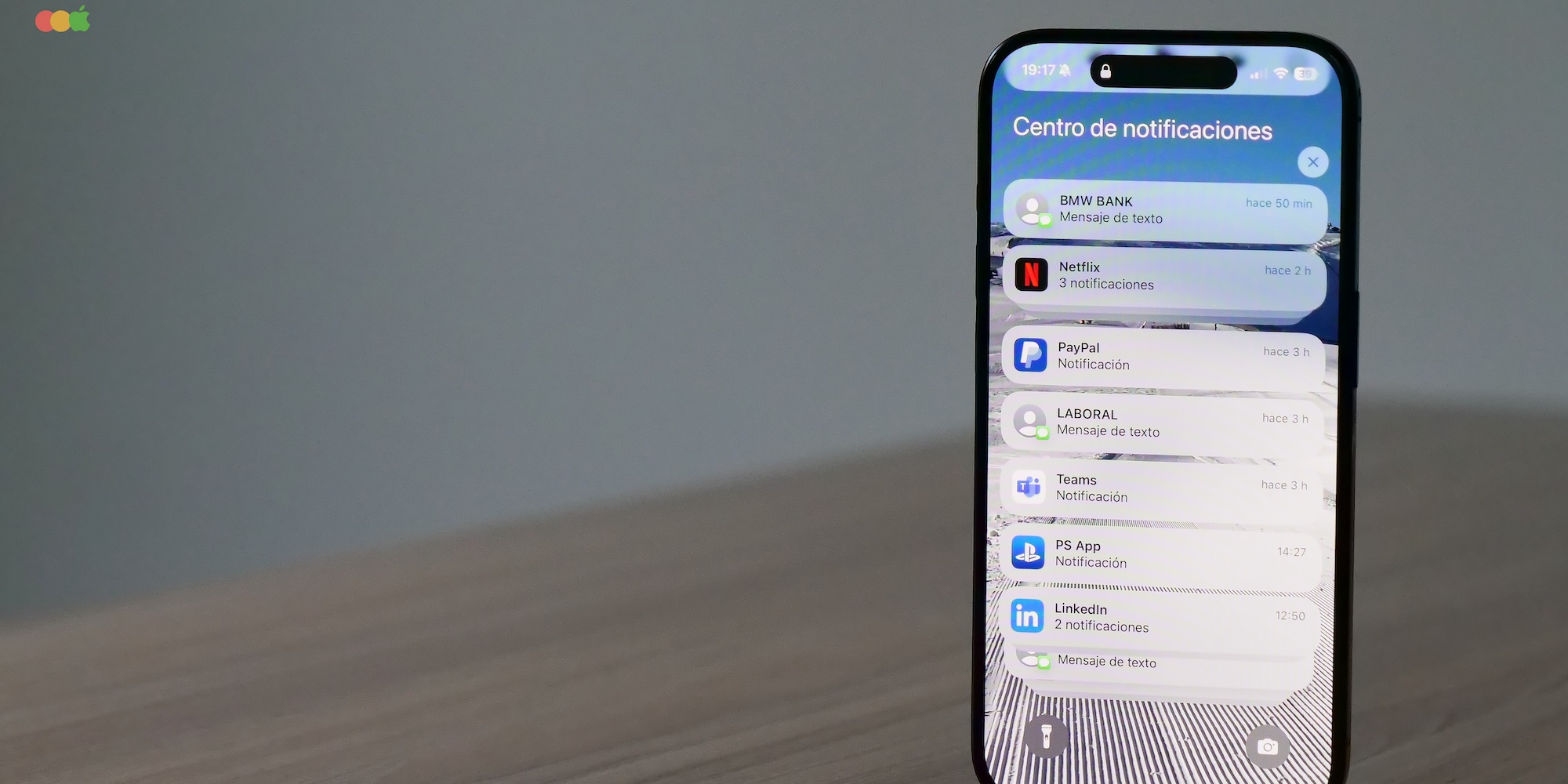
Hoy hablamos de cómo desactivar las notificaciones que te está enviando una aplicación constantemente y que has decidido que sea un buen momento para que deje de molestarte.
En esencia hay dos motivos que yo considero claves para querer desactivar las notificaciones de una app. Quédate hasta el final del video ya que te daré un truco para poder desactivar las notificaciones automáticamente cuando tu lo necesites.
El primer motivo es por ahorrar batería. Probablemente si solo desactivar las notificaciones de una app no vas a notar que el iPhone o iPad te dure más la batería. Pero si desactivas las notificaciones de unas cuantas inservibles y además lo acompañas de desactivar la actualización en segundo plano entonces ya vas a poder ver cambios en la autonomía.
El segundo motivo es lo molestas que pueden llegar a ser. Si tienes las notificaciones activadas de todas tus apps puedes llegar a recibir una exageración de avisos. Redes sociales como X que te notifican cuando contestan en un hilo, posibles solicitudes de amistad de Facebook, nuevas historias añadidas de tus contactos favoritos de Instagram… a lo que hay que sumar todos los mensajes de WhatsApp y Correo… sin olvidarnos, por supuesto, de todas esas apps de compras que nos recuerdan constantemente que es un buen momento para gastar.
¿Cómo desactivar las notificaciones de una app en tu iPhone?
Vas a entrar en Ajustes y luego seleccionar Notificaciones. Las primeras opciones son generales y nos permiten configurar un aspecto para todas las notificaciones, si queremos ver las alertas como una tira, como un mensaje. Podemos incluso activar la opción de Siri, que hará que cada vez que recibamos una notificación Siri nos lo lea.
Lo interesante viene justo debajo de estas opciones generales. Veremos todo el listado, ordenado alfabéticamente, de las apps que tenemos instaladas en el iPhone.
Entramos en la primera aplicación candidata a ser silenciada. Si ya hemos desactivado previamente las notificaciones el menú nos aparecerá vacío, si seleccionamos Permitir Notificaciones veremos el estilo de aviso, si lo queremos ver en la pantalla de bloqueo, en el Centro de notificaciones, o si las notificaciones la queremos ver como una tira, que además podremos ajustar para que se muestre solo durante unos segundos o hasta que hagamos alguna opción sobre ella. Podemos también activar los sonidos cuando recibamos una alerta de esta aplicación y los globos. Esto es el número que aparece junto a la aplicación y nos indica el número de alertas que tenemos pendientes de leer.
Existen aplicaciones que tienen acceso a las notificaciones importantes, estas tienen una opción para ser desactivadas exclusivamente y las podremos encontrar en aplicaciones como el calendario o el correo electrónico.
En WhatsApp podremos ver cuál es el aspecto en la pantalla de bloqueo: si indicamos siempre, veremos quién nos envía el mensaje y su contenido, al seleccionar si está desbloqueado solamente veremos quien nos envía el mensaje y su contenido cuando el iPhone esté desbloqueado. Y si seleccionamos nunca no habrá forma de ver el contenido del mensaje, salvo que entremos en la aplicación.
En mi caso tengo desactivadas las notificaciones para las redes sociales, tiendas, servicios de taxi y comida a domicilio, con eso os garantizo que se reduce drásticamente el número de notificaciones, y además, la mayoría de las veces no son importantes.
El truco para no recibir notificaciones temporalmente de forma automática consiste en crear un modo de concentración, nos podemos inventar un modo con nuestro nombre, y que las apps que nosotros configuremos no puedan enviar notificaciones durante ciertos momentos del día. Por ejemplo, un modo de concentración llamado Raúl, donde Outlook y Teams no puedan enviar ningún tipo de notificación durante el fin de semana.
Os leo en comentarios qué os parece la opción de desactivar notificaciones y si tenéis otro truco para no estar notificados de cien mil cosas durante el día.